Actualmente no hay notificaciones.
FAQ
Aquí encontrarás respuestas a las preguntas más frecuentes sobre pedidos, presupuestos, entregas, formas de pago, el portal de clientes MyMISUMI y mucho más.
Puedes ver todas las entradas sobre un tema haciendo clic en una categoría.
Lista de componentes en el portal para clientes MyMISUMI (CSSP)
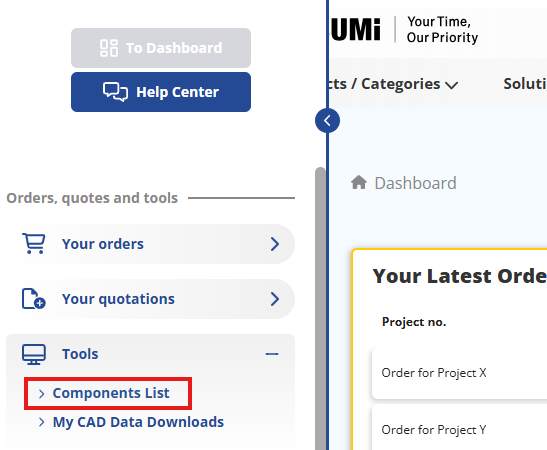
Puede encontrar toda la información sobre el historial de sus componentes en el portal de clientes MyMISUMI:
- Inicie sesión en su perfil de MyMISUMI.
- Haga clic en 'Herramientas' en el menú lateral izquierdo y busque 'Lista de componentes'.
- Puede organizar y descargar archivos csv de sus componentes, así como pedirlos directamente.
Documentos y certificados en el portal de clientes MyMISUMI (CSSP)
En el portal de clientes MyMISUMI, puede encontrar documentos y certificados específicos (relacionados con MISUMI y con los pedidos) y descargarlos en formato PDF:
- Inicie sesión en su perfil de MyMISUMI.
- Haga clic en 'Centro de documentos' en el menú de la izquierda.
- Allí encontrará los certificados ISO de MISUMI, las normativas ROHS y REACH, así como nuestra autodeclaración de proveedores, que puede descargar en formato PDF.
- También encontrará su extracto de cliente actual, así como copias de facturas y albaranes de entrega de pedidos ya enviados.
- Haga clic en el documento correspondiente para descargarlo en formato PDF.
Si necesita documentos adicionales, póngase en contacto con nosotros a través del Help Center .
Historial de presupuestos y pedidos en el portal de clientes MyMISUMI (CSSP)
Puede encontrar sus cotizaciones e historiales de pedidos en el portal de clientes MyMISUMI. Aquí puede encontrar y descargar presupuestos y pedidos pasados y pendientes:
- Inicie sesión en su perfil de MyMISUMI
- En el panel de control ya encontrará una descripción general de los pedidos y presupuestos más recientes
- Haga clic en 'A vision general del pedido'
- Haga clic en 'A descripción general del presupuesto'
Aquí puede encontrar y descargar presupuestos, pedidos anteriores, pedidos pendientes y solicitudes de presupuesto. También puede encontrar y descargar documentos adicionales relacionados con sus pedidos, así como el estado actual de los pedidos abiertos.
Datos de la empresa en el portal de clientes MyMISUMI (CSSP)
Puede encontrar los datos de la empresa registrada de su cuenta corporativa en el portal de clientes MyMISUMI:
- Inicie sesión en su perfil de MyMISUMI
- En el panel 'Sus detalles' en el lado derecho de la página, puede encontrar la información más importante sobre su cuenta
- Haga clic en 'Información corporativa' para verificar la información de su empresa y pago
Tenga en cuenta que los detalles de la empresa no pueden ser modificados directamente por los clientes. En caso de que sea necesario modificar algunos datos, por favor contáctenos a través del Help Center.
Datos de usuario en el portal de clientes MyMISUMI (CSSP)
En el portal de clientes MyMISUMI puede verificar y mantener (la mayoría de) sus datos personales de usuario:
- Inicie sesión en su perfil de MyMISUMI
- En el panel de control, en 'Sus detalles', verá toda la información sobre su cuenta
- Haga clic en 'Cambiar datos de usuario' para cambiar su nombre de usuario (no su ID de inicio de sesión), dirección de correo electrónico y número de teléfono.
¿Qué podría encontrar en CSSP?
En el portal de clientes MyMISUMI encontrará información sobre los siguientes temas:
- Datos de usuario
- Datos de la empresa
- Historial de pedidos
- Historial de ofertas
- Documentos y certificados
- Lista de componentes
- Historial de descargas CAD
Cada tema se explica detalladamente en la sección MyMISUMI de las preguntas frecuentes (FAQ).
¿Qué es el portal para clientes MyMISUMI (CSSP)?
El portal de clientes MyMISUMI - también llamado CSSP (Customer Self-Service Portal) - es nuestra plataforma en línea de autoservicio que proporciona a los clientes acceso directo a información y documentos relacionados con pedidos y cotizaciones las 24 horas del día, los 7 días de la semana, y sin tiempo de espera. También sirve como una interfaz de contacto directo con el Servicio al Cliente de MISUMI.
Una lista y descripción de las principales características de MyMISUMI que puedes encontrar en nuestras preguntas frecuentes.
¿Dónde puedo encontrar mi historial de pedidos?
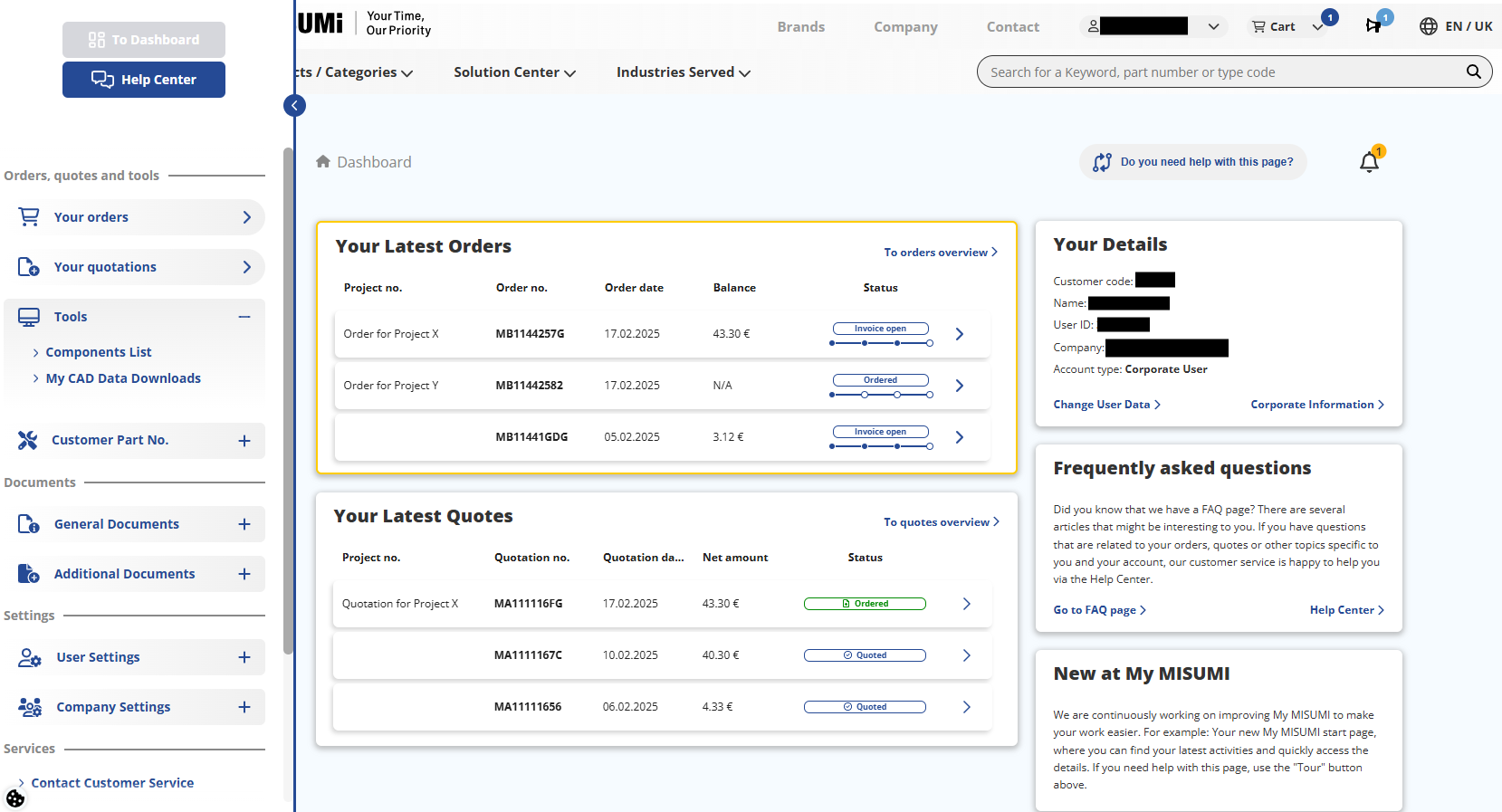
Puede encontrar sus cotizaciones e historiales de pedidos en el portal de clientes MyMISUMI. Aquí puede encontrar y descargar presupuestos y pedidos pasados y pendientes:
- Inicie sesión en su perfil de MyMISUMI
- En el panel de control ya encontrará una descripción general de los pedidos y presupuestos más recientes
- Haga clic en 'A vision general del pedido'
Aquí puedes encontrar y descargar pedidos pasados y abiertos. También puedes encontrar y descargar documentos adicionales relacionados con tus pedidos.
¿Cómo funciona la aprobación del administrador para activar cuentas de usuario corporativas adicionales?
Si su empresa ya tiene una cuenta corporativa con MISUMI, puede añadir una cuenta de usuario adicional a la cuenta corporativa existente. Para obtener más información sobre cómo proceder con el proceso de registro, consulte las preguntas frecuentes (FAQ).
Para completar el registro de una cuenta de usuario adicional, se requiere la aprobación del administrador interno de la cuenta corporativa de su empresa. El administrador será informado sobre el registro de su usuario por correo electrónico y necesita confirmarlo en el portal de clientes MyMISUMI. El administrador procede de la siguiente manera:
- Inicie sesión en su cuenta de MISUMI.
- Ve al portal de clientes MyMISUMI.
- En la barra de menú de la izquierda, primero haz clic en 'Configuración de la Empresa', luego en 'Gestión de Usuarios'.
- Allí encontrarás la 'Lista de Usuarios en Espera de Aprobación'.
- Haz clic en el nombre subrayado en azul del usuario que deseas confirmar.
- Revisa detenidamente los datos del usuario y verifica que sea un empleado de tu empresa.
- Puedes decidir si 'rechazar' o 'aprobar' el registro de la cuenta de usuario adicional.
- Haz clic en el botón correspondiente
El usuario adicional será informado por correo electrónico si la cuenta de usuario ha sido aprobada o rechazada.
Si se aprueba, el usuario podrá utilizar completamente la tienda web de MISUMI después de iniciar sesión nuevamente.
Si se rechaza, la cuenta del usuario permanece en el sistema como una cuenta de usuario CAD y no está vinculada a la cuenta corporativa de su empresa.
Un usuario CAD no tiene permiso para realizar pedidos/cotizaciones.
¿Por qué no puedo completar mi pedido directamente?
Si desea pedir artículos en la tienda en línea de MISUMI que actualmente no están en stock, el sistema pondrá su pedido "en espera" hasta que el proveedor haya confirmado la cantidad solicitada y la fecha de entrega.
En casos como este, aparece un mensaje de error resaltado en rojo durante el proceso de cotización.
Por favor, proceda de la siguiente manera:
- Utilice la opción mostrada Solicitar a MISUMI
- Introduzca la cantidad requerida y la fecha de entrega preferida y envíe la solicitud. Se mostrará un número de recepción para su consulta.
Normalmente se tarda un día laborable en procesar la consulta. Tan pronto como reciba una respuesta a su consulta por correo electrónico, deberá confirmarla en el portal de clientes MyMISUMI:
- Inicie sesión en su perfil de MyMISUMI
- Vaya a 'Lista de consultas' en la cinta de menú del lado izquierdo
- Verá una descripción general de las consultas y podrá confirmar las relevantes.
- Finalice su pedido.
Después, recibirá la confirmación de su pedido en formato PDF por correo electrónico y también podrá revisarla en su historial de pedidos en el portal de clientes MyMISUMI después de un breve tiempo de transmisión.