Actualmente no hay notificaciones.
FAQ
Aquí encontrarás respuestas a las preguntas más frecuentes sobre pedidos, presupuestos, entregas, formas de pago, el portal de clientes MyMISUMI y mucho más.
Puedes ver todas las entradas sobre un tema haciendo clic en una categoría.
¿Cómo puedo cambiar mi dirección de facturación o añadir una dirección de envío?
Si necesita una dirección de entrega adicional para su pedido, o si la dirección de facturación ha cambiado, proceda de la siguiente manera:
- Inicie sesión en el portal de clientes MyMISUMI.
- Haga clic en Help Center y seleccione las categorías 'Datos de cuenta/usuario' y 'Datos del cliente'.
- En el menú desplegable que aparece, seleccione la modificación necesaria.
- Complete el formulario y envianoslo.
Después de verificar las direcciones, se añadirán a tu cuenta o se cambiarán en tu cuenta. Si ha registrado una dirección de entrega adicional con nosotros, puede seleccionarla en línea directamente durante el proceso de pedido. Los cambios de dirección deben solicitarse antes de realizar un pedido/enviar una solicitud de presupuesto. Solo cuando veas y selecciones los cambios o las direcciones de entrega añadidas durante el proceso de pedido en línea, podemos garantizar que esta información se transferirá correctamente al pedido/consulta.
El nombre de mi empresa ha cambiado. ¿Cómo puedo modificar los datos maestros?
Si el nombre de su empresa ha cambiado, necesitamos una carta oficial de anuncio de la empresa con toda la información sobre el cambio de nombre de la empresa:
- Inicie sesión en el portal de clientes MyMISUMI
- Haga clic en Help Center y seleccione las categorías 'Datos de cuenta/usuario' y 'Documentos'.
- Complete el formulario y envíenoslo con un archivo adjunto.
Si el cambio de nombre implica un nuevo número de IVA, registre una nueva cuenta corporativa. Parece que no has incluido ningún texto para traducir
Mi empresa se ha trasladado a otra dirección. ¿Cómo puedo cambiar los datos maestros?
Si tu dirección ha cambiado, solo haz lo siguiente:
- Inicie sesión en el portal de clientes MyMISUMI.
- Haga clic en Help Center y seleccione las categorías 'Datos de cuenta/usuario' y 'Datos del cliente'.
- En el menú desplegable que aparece, seleccione la modificación necesaria.
- Complete el formulario y envianoslo.
La dirección será revisada y cambiada manualmente. Puedes encontrar los nuevos datos de dirección en tu cuenta después.
¿Cómo puedo actualizar mi cuenta de usuario CAD a una cuenta corporativa?
Para convertir tu cuenta de usuario CAD en una cuenta corporativa, por favor haz lo siguiente:
- Inicia sesión en tu cuenta
- Haz clic en tu nombre en la barra de menú superior y en 'Actualizar cuenta ahora' en el menú emergente que aparece
En el siguiente paso, por favor elija si desea 1) crear una nueva cuenta corporativa (si su empresa aún no es cliente de MISUMI), o 2) añadir su cuenta de usuario a una cuenta corporativa existente (si su empresa ya es cliente de MISUMI y conoce el código de cliente).
- para 1.) Introduzca los datos de su empresa, verifíquelos en el siguiente paso y envíe el registro.
- para 2.) Ingrese el número de cliente MISUMI de su empresa, verifique sus datos en el siguiente paso y envíe el registro.
Su registro será verificado posteriormente. Se le contactará si hay alguna pregunta adicional. Tenga en cuenta que, al elegir la opción 2.), su registro no será aprobado por MISUMI, sino por el administrador interno de su empresa. Una vez que su registro esté completo, recibirá un correo electrónico de confirmación. Luego podrás iniciar sesión en tu cuenta y utilizarla completamente.
¿Puedo introducir una dirección de facturación adicional con el mismo código de cliente en mi cuenta?
Actualmente no es posible agregar varias direcciones de facturación bajo un único código de cliente existente. Si desea registrar diferentes direcciones de facturación, se debe crear una cuenta corporativa separada para cada dirección (con diferentes códigos de cliente MISUMI). Si ha registrado varias cuentas corporativas, es importante asegurarse de realizar los pedidos a través de la cuenta correcta. No es posible cambiar la dirección de facturación después de haber realizado el pedido.
Aparece un mensaje de error durante el registro, ¿qué puedo hacer?
En este caso, escriba a account@misumi-europe.com y describa el problema que ha encontrado. Uno de nuestros compañeros se pondrá en contacto con usted para resolverlo.
Acabo de registrar una cuenta corporativa. ¿Por qué no puedo realizar ningún pedido?
Después de completar su registro en línea, ya puede iniciar sesión en el sitio web de MISUMI, incluso si su registro como usuario corporativo aún no ha sido aprobado definitivamente por MISUMI o por el administrador interno de su empresa. Hasta la aprobación final, se le considera un usuario CAD del sistema y aún no puede solicitar cotizaciones ni realizar pedidos. Mientras tanto, le pedimos paciencia.
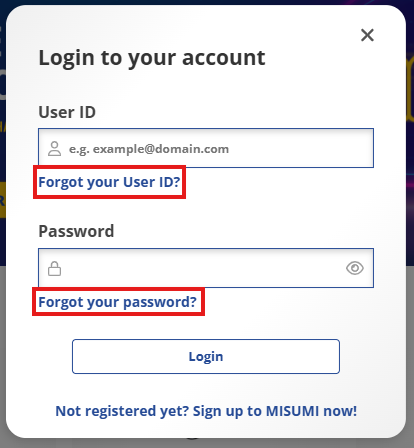
He intentado iniciar sesión, pero aparece un mensaje que indica que el ID de usuario o la contraseña son incorrectos. ¿Qué debo hacer?
Elegiste tu ID de inicio de sesión personal durante el proceso de registro. Para las cuentas de usuario más antiguas, la dirección de correo electrónico que ingresaste durante el registro en línea (no tu código de cliente MISUMI) será el ID de inicio de sesión. Verifique que la dirección de correo electrónico con la que desea iniciar sesión esté actualizada. Si tu contraseña tiene más de 10 caracteres o contiene caracteres especiales como #, §, %, esto puede causar problemas durante el inicio de sesión. Puede usar la función '¿Ha olvidado su contraseña?' para recibir una nueva contraseña. Si los problemas persisten, por favor contactanos a account@misumi-europe.com.
¿Cómo puedo cambiar mi ID de inicio de sesión?
Debido a las restricciones del sistema, no es posible cambiar el ID de inicio de sesión. Si desea utilizar un nuevo ID de inicio de sesión, por favor registre una nueva cuenta de usuario corporativo en el sitio web de MISUMI.
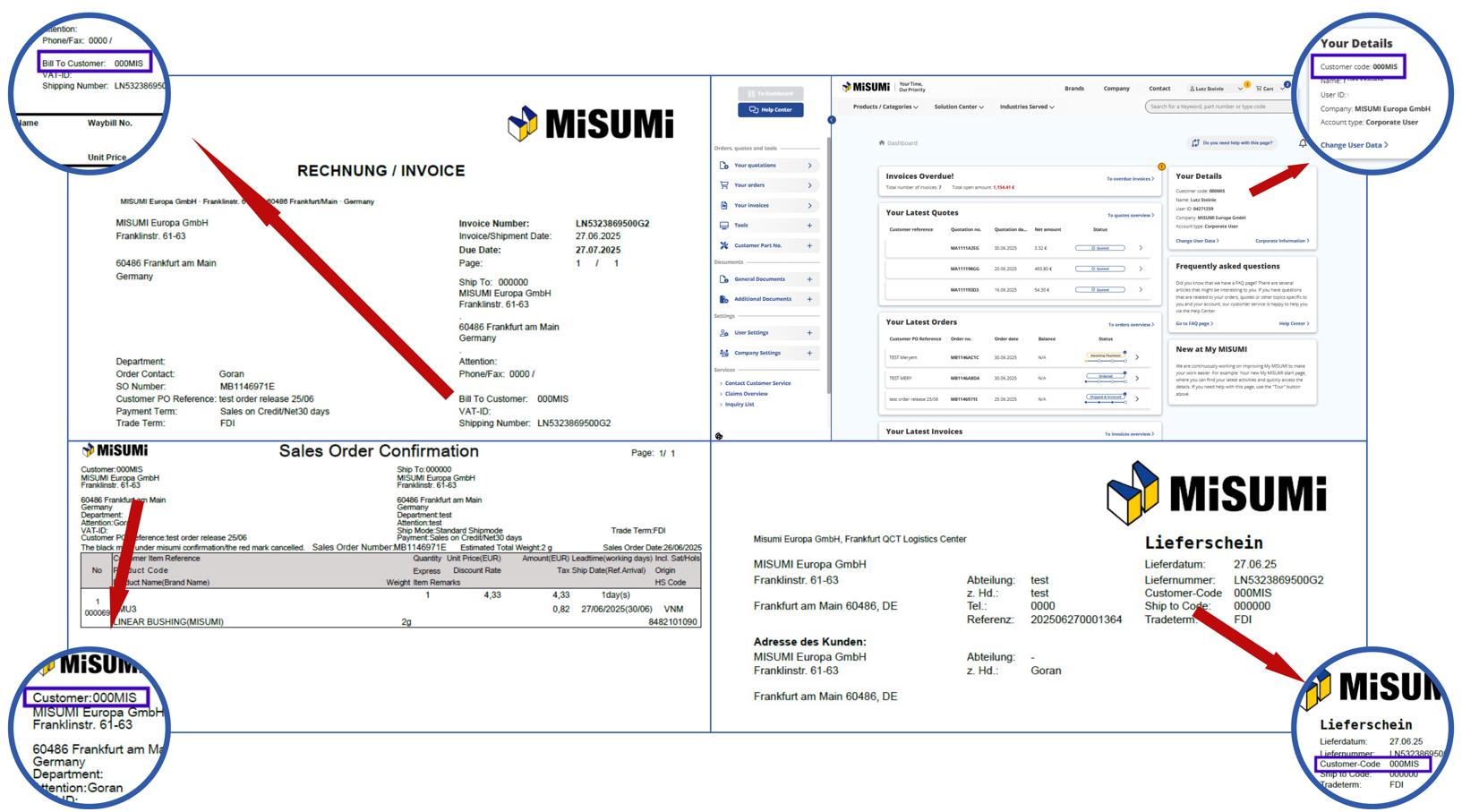
¿Dónde puedo encontrar mi código de cliente MISUMI?
El número de cliente en MISUMI se llama Código de Cliente, consta de 6 caracteres y, en la mayoría de los casos, números y letras. Los códigos de cliente de MISUMI son siempre específicos de la empresa, no del usuario.
Después de iniciar sesión, encontrará su Código de Cliente MISUMI en línea en su perfil de MyMISUMI bajo 'Datos personales', o si navega con el mouse sobre el botón azul con su nombre.
También encontrará el Código de Cliente en cada cotización, confirmación de pedido, factura o albarán.